Puoi collegare il tuo account email aziendale a Gmail per inviare e ricevere messaggi direttamente dall’interfaccia di Gmail. In questo modo potrai gestire tutte le tue email in un unico posto, continuando però a usare il tuo indirizzo email aziendale.
Questa guida ti accompagnerà in entrambe le operazioni:
Inviare email tramite Gmail (SMTP)
Ricevere email in Gmail (POP3)
Accedi al tuo account Gmail
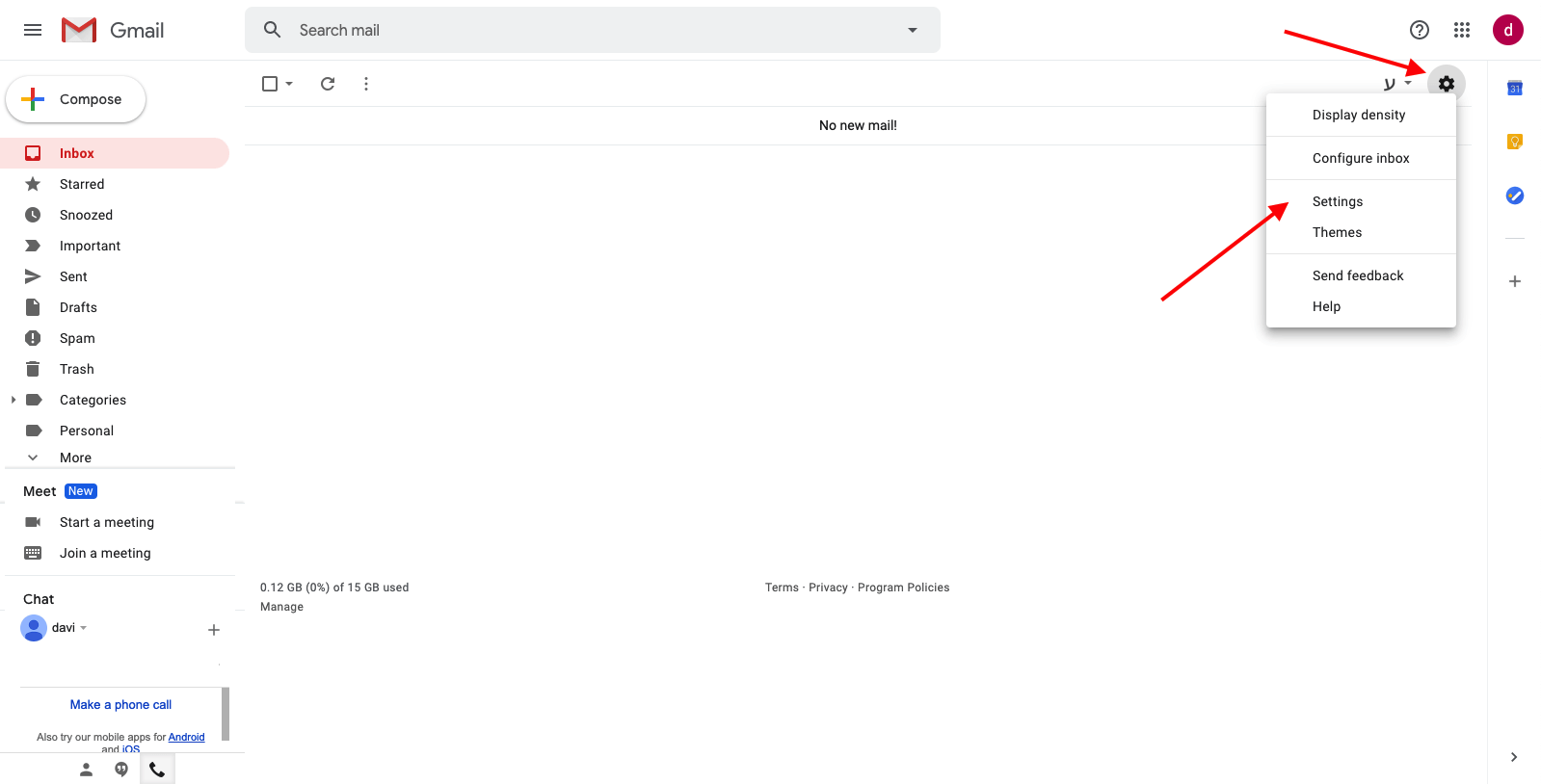
Fai clic sull’icona a forma di ingranaggio nell’angolo in alto a destra
Seleziona Visualizza tutte le impostazioni
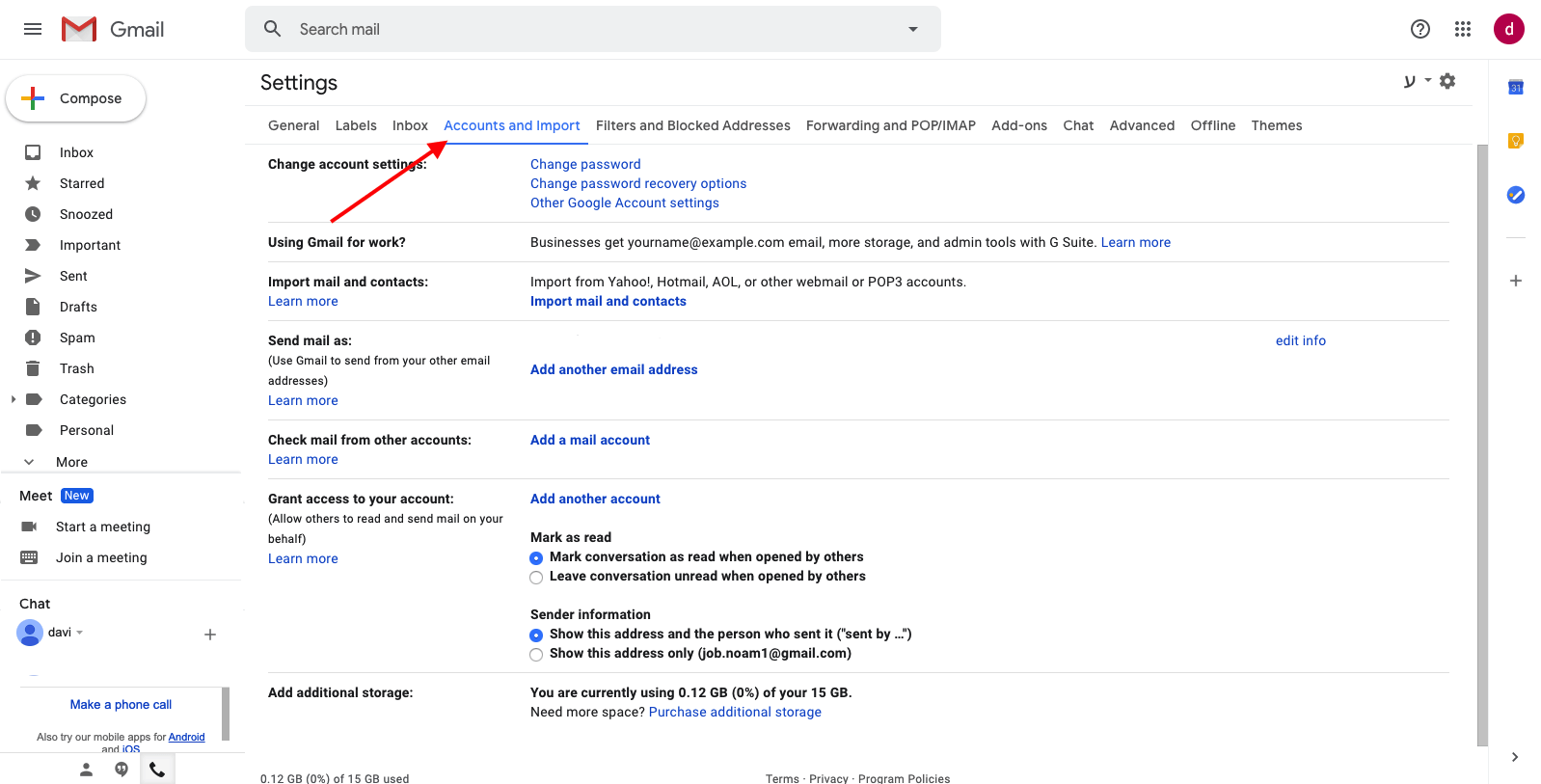
Fai clic sulla scheda Account e importazione
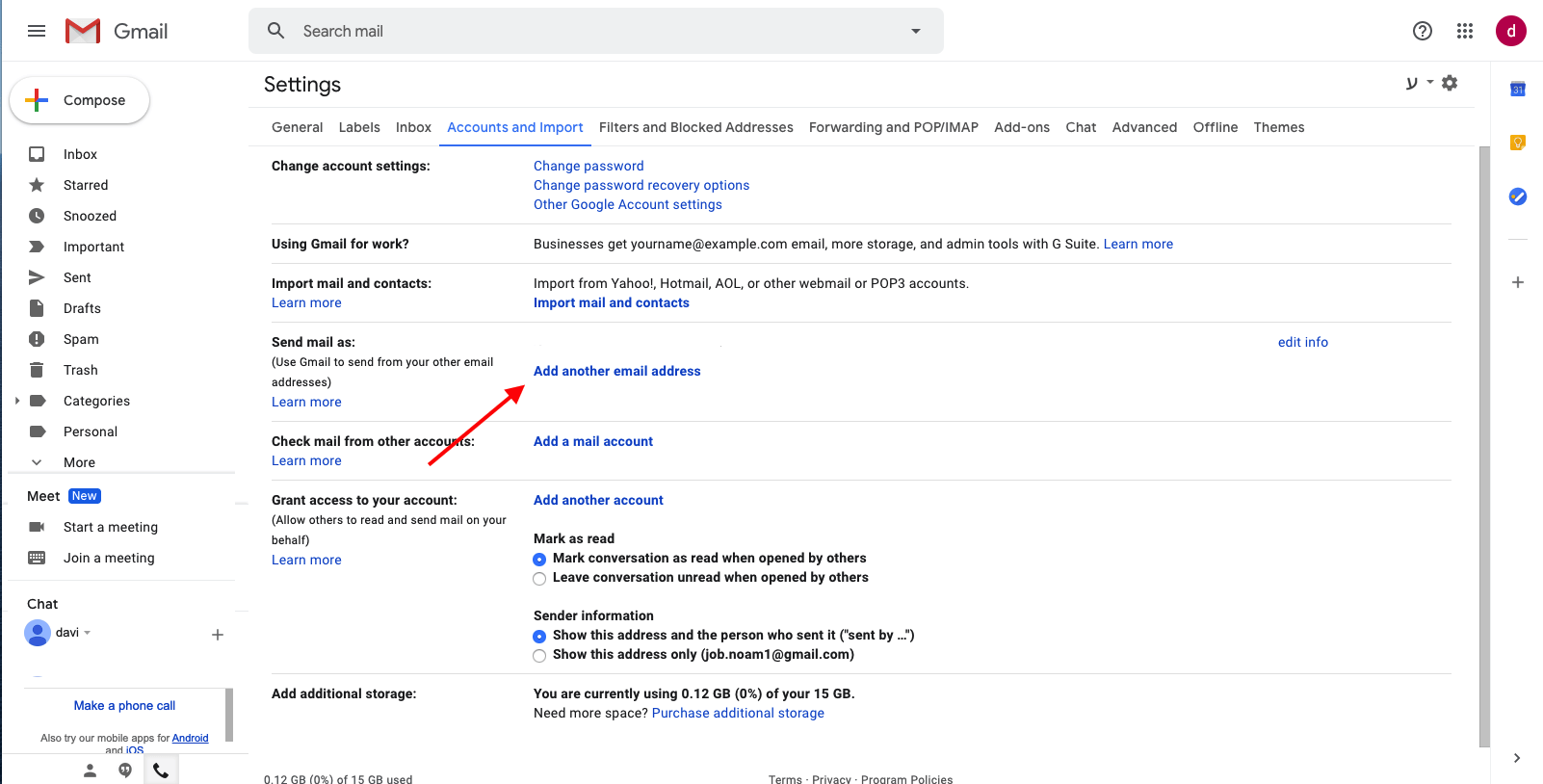
2. In Invia messaggio come, fai clic su Aggiungi un altro indirizzo email
Nella finestra pop-up:
Inserisci il tuo nome
Inserisci il tuo indirizzo email aziendale
Fai clic su Passaggio successivo
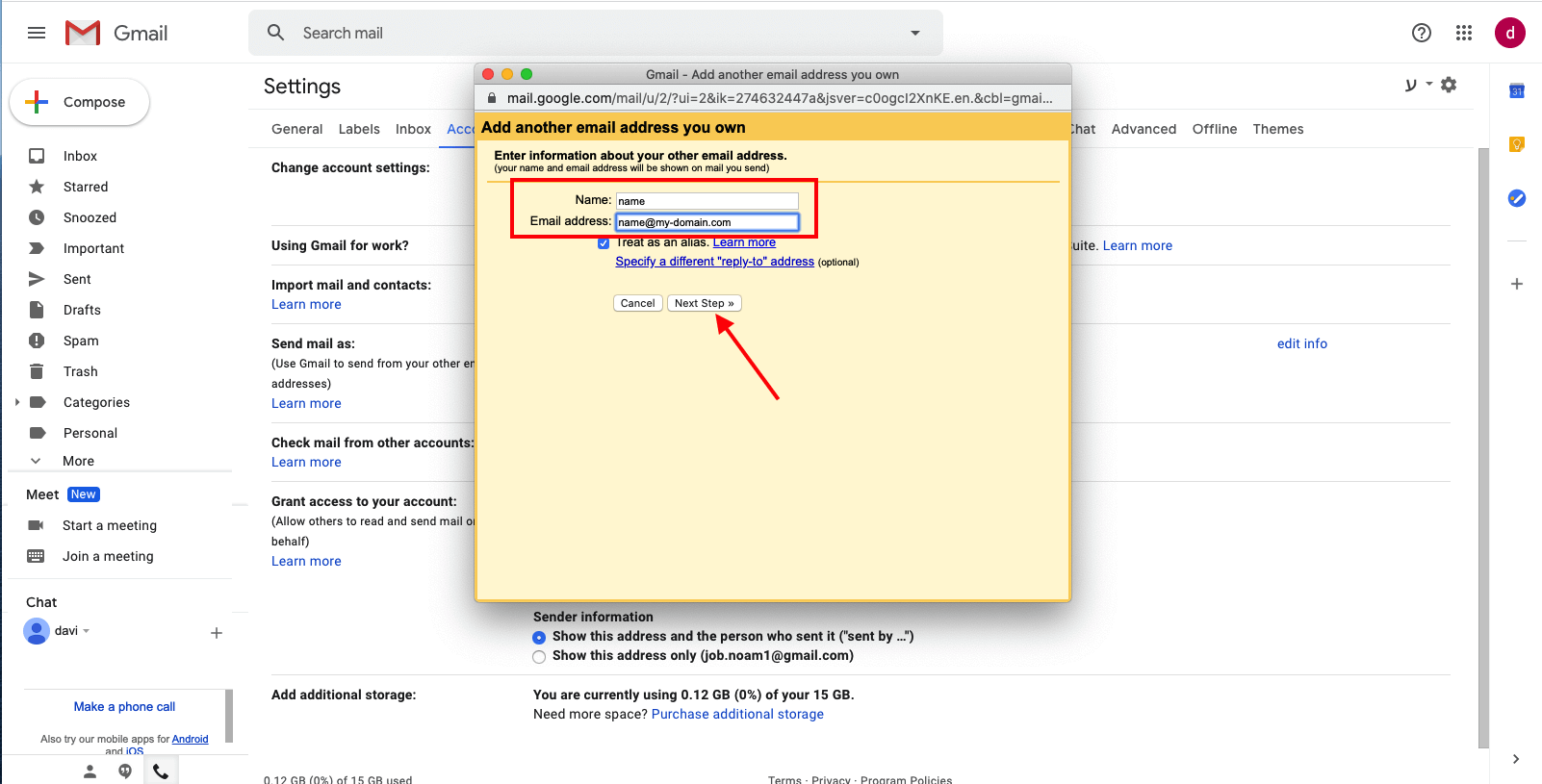
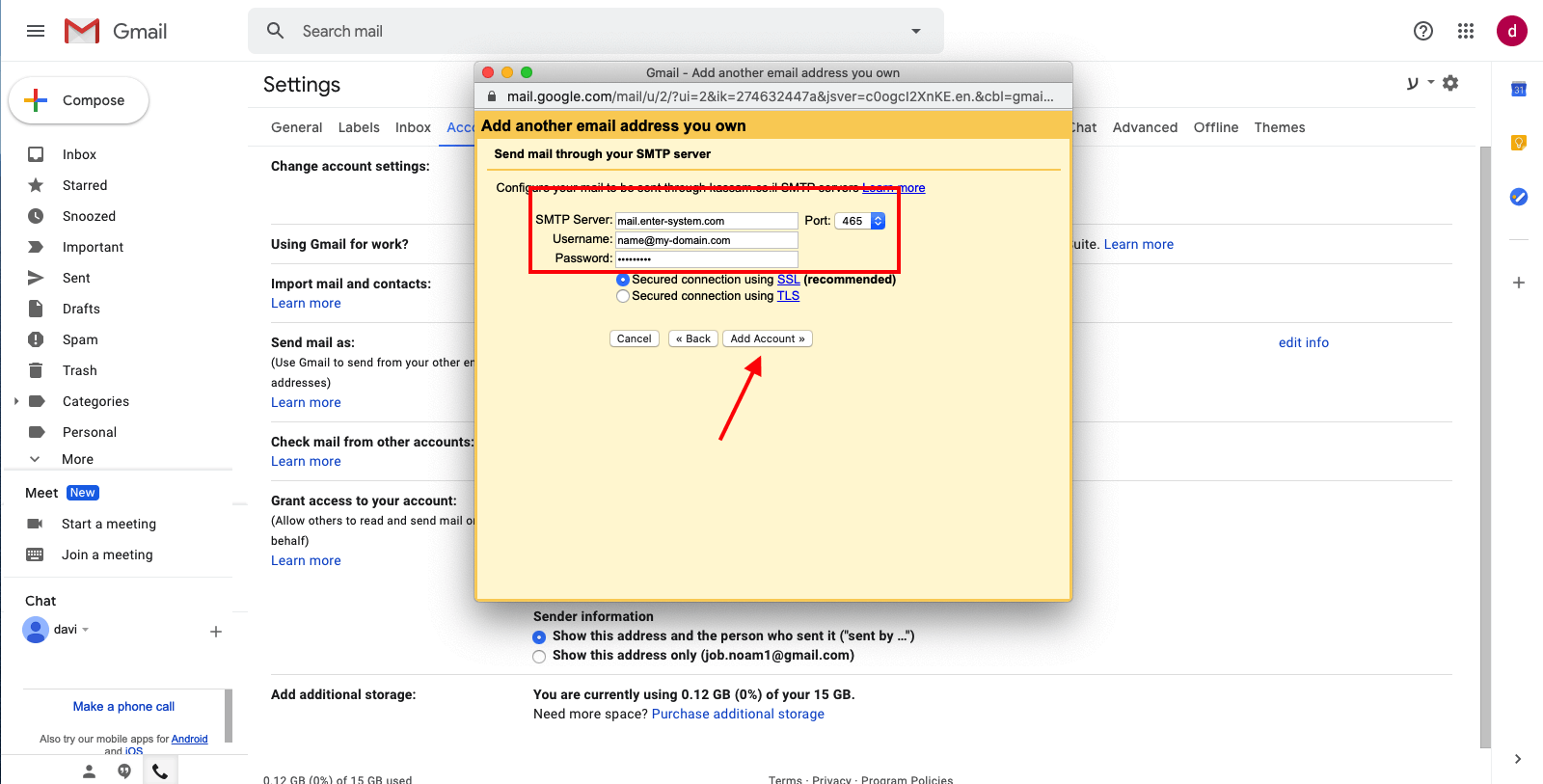
Inserisci le seguenti informazioni:
Server SMTP: mail.enter-system.com
Porta: 465
Nome utente: il tuo indirizzo email completo
Password: la password del tuo account email
Seleziona Connessione protetta tramite SSL
Fai clic su Aggiungi account per continuare.
Gmail invierà un’email di verifica alla tua casella di posta aziendale.
Apri l’email
Copia il codice di verifica
Incollalo in Gmail
Fai clic su Verifica
Il tuo indirizzo email è ora pronto per inviare messaggi tramite Gmail.
Per ricevere anche le email in arrivo dalla tua casella aziendale direttamente in Gmail, segui questi passaggi:
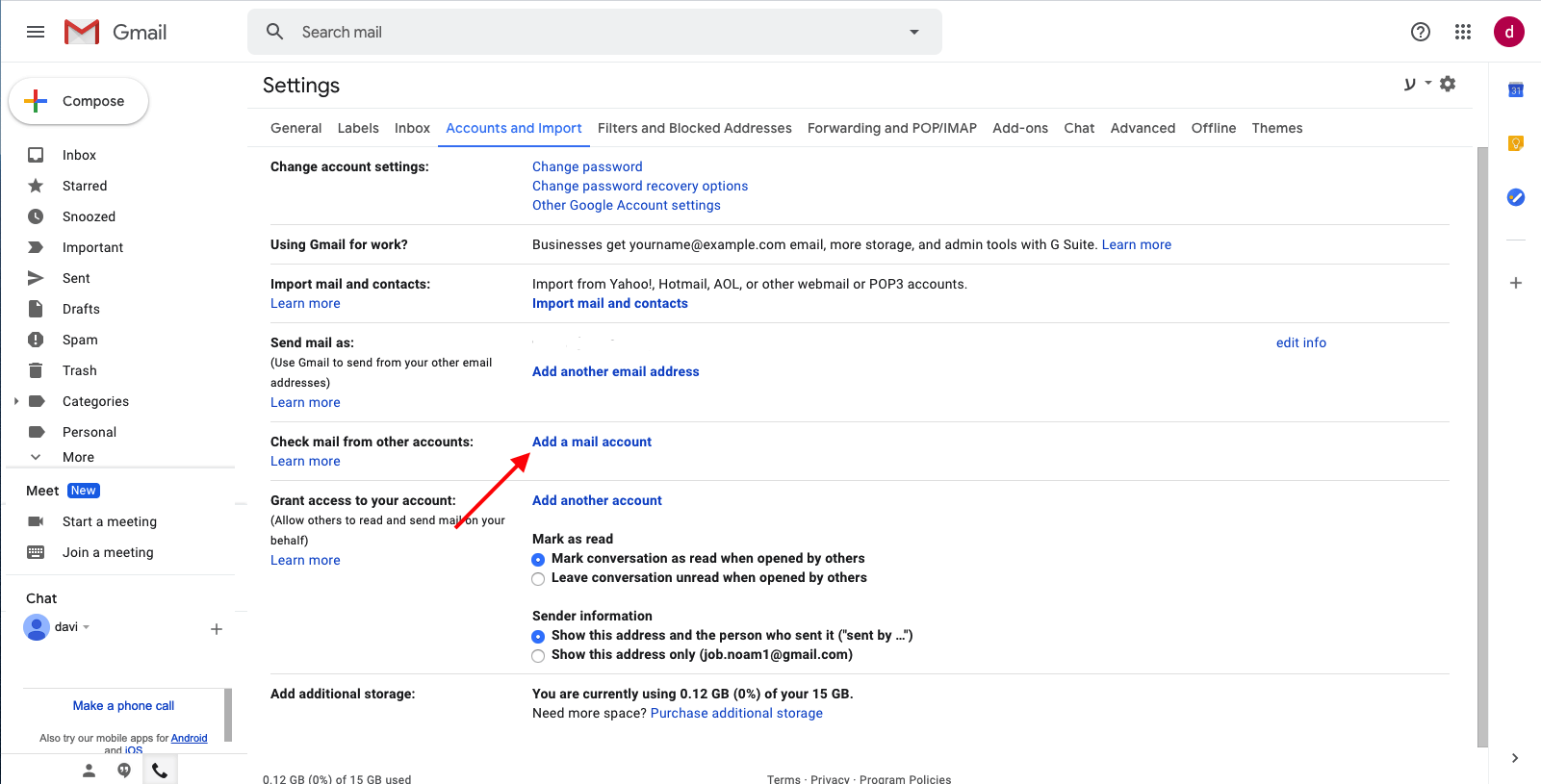
In Account e importazione, trova Controlla la posta da altri account
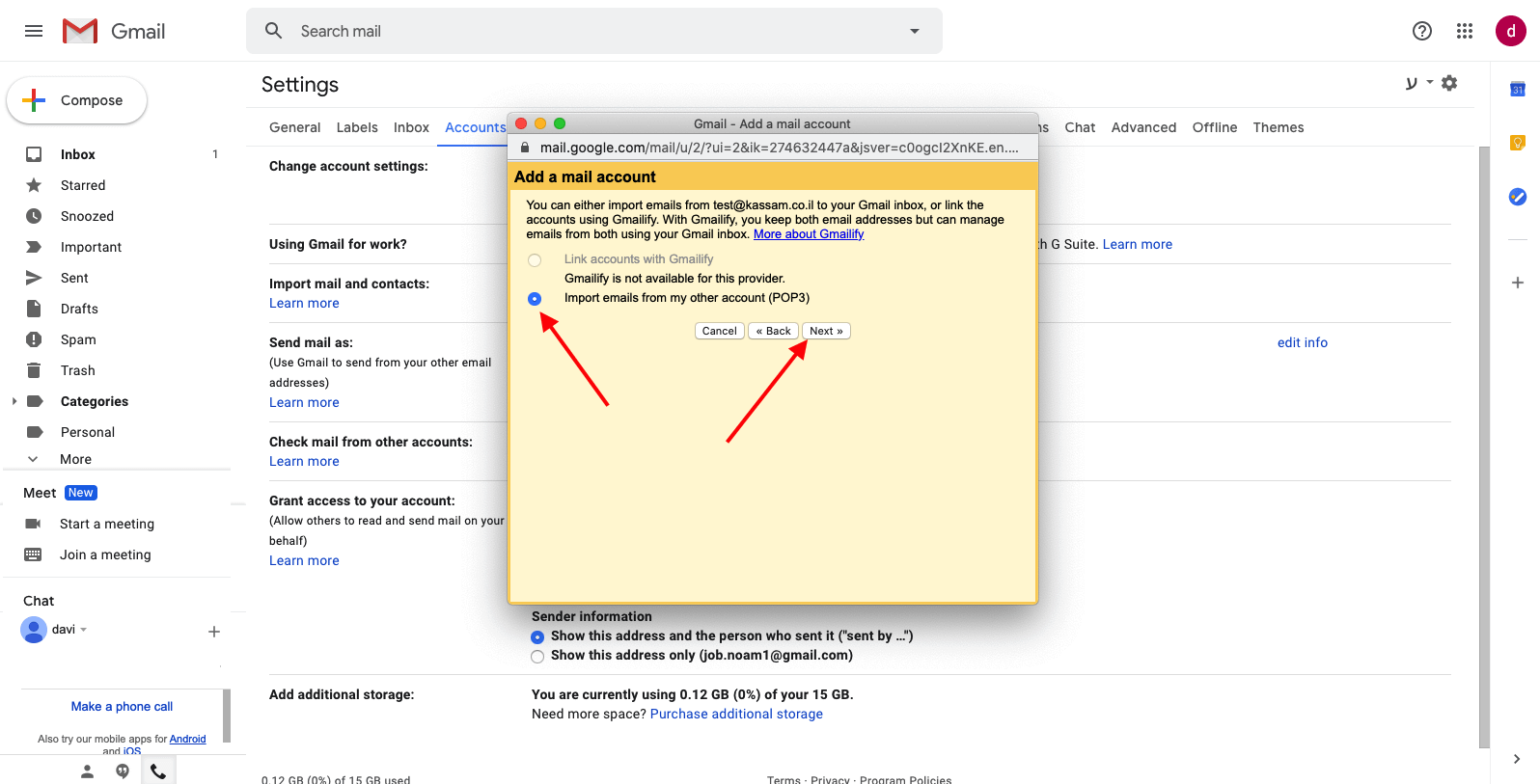
Fai clic su Aggiungi un account di posta
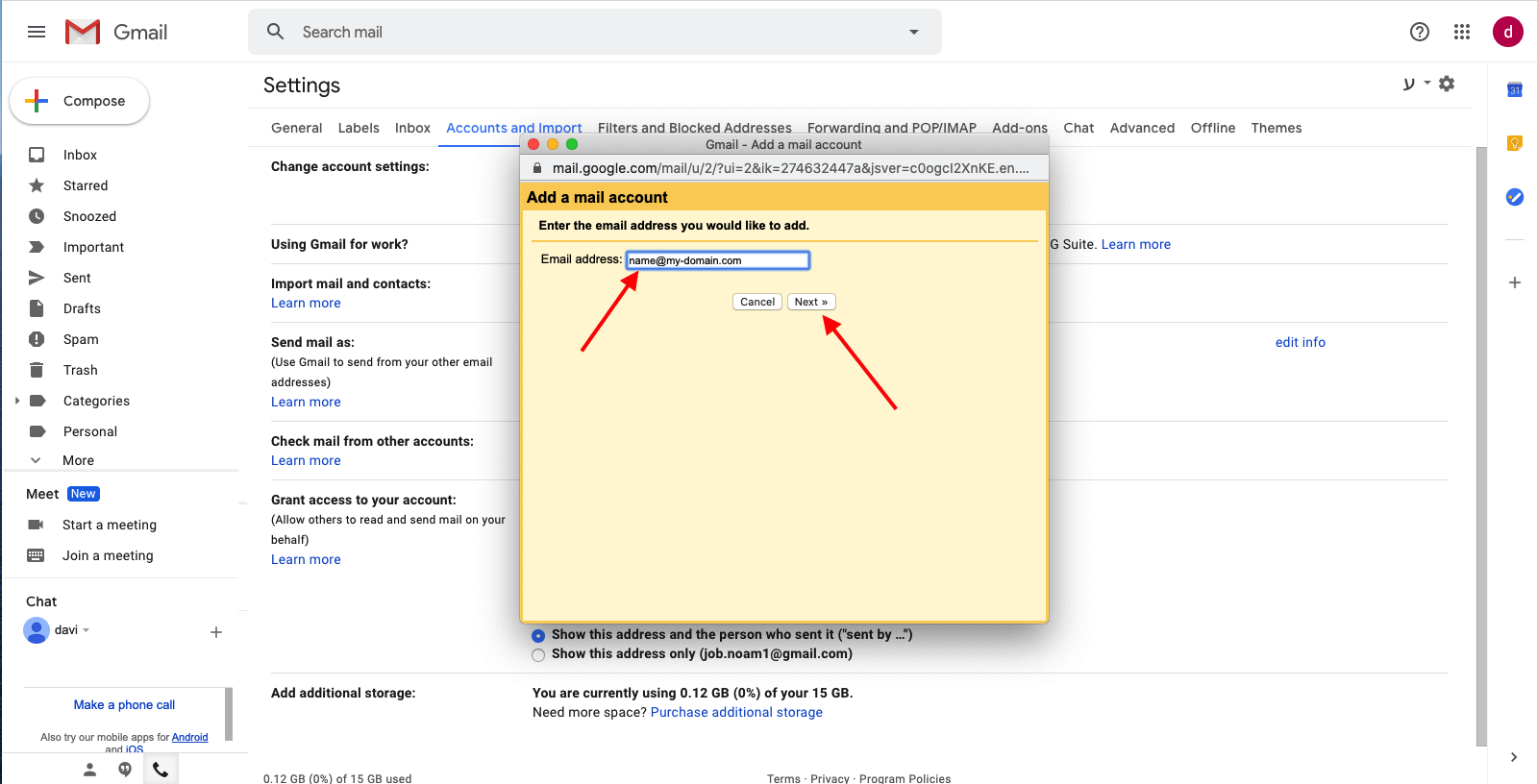
Inserisci il tuo indirizzo email
Fai clic su Avanti
Seleziona Importa email dal mio altro account (POP3)
Fai clic su Avanti
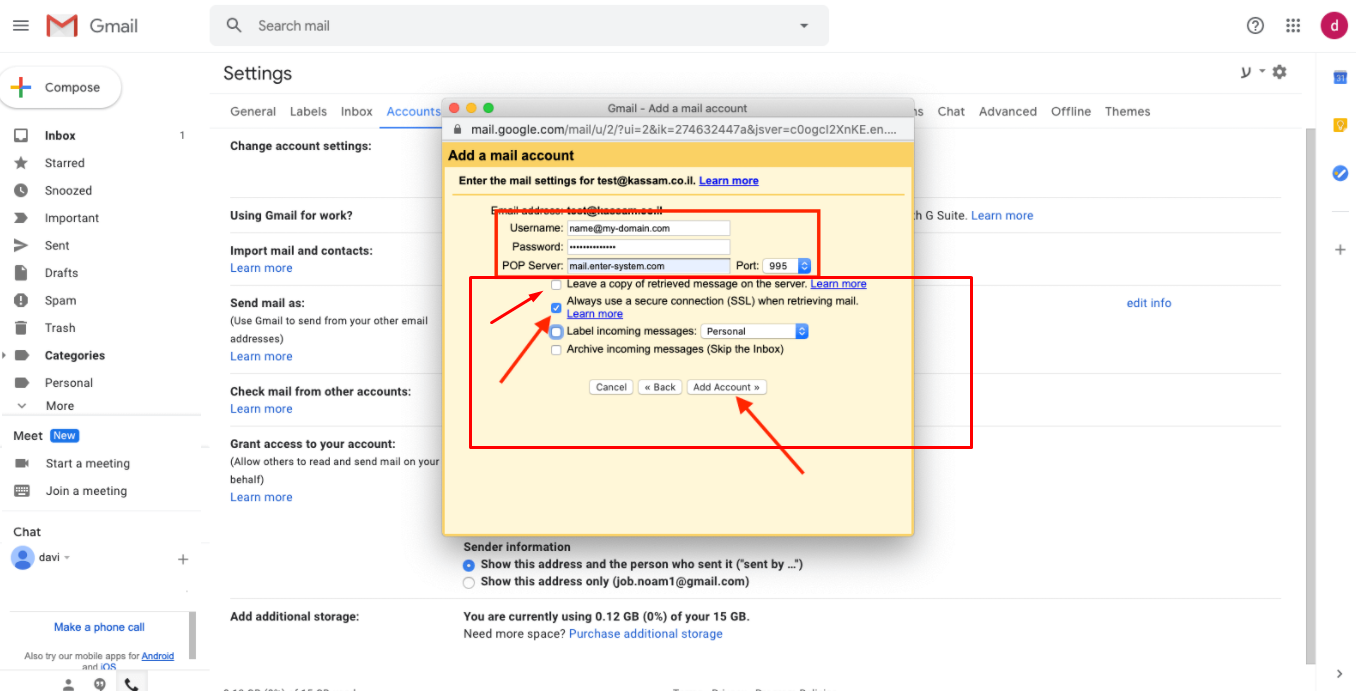
Inserisci quanto segue:
Nome utente: il tuo indirizzo email completo
Password: la password del tuo account email
Server POP: mail.enter-system.com
Porta: 995
Abilita Utilizza sempre una connessione protetta (SSL) per il recupero della posta
Fai clic su Aggiungi account