Segui i passaggi qui sotto per collegare un dominio acquistato tramite GoDaddy al tuo sito web.
Accedi al tuo account GoDaddy.
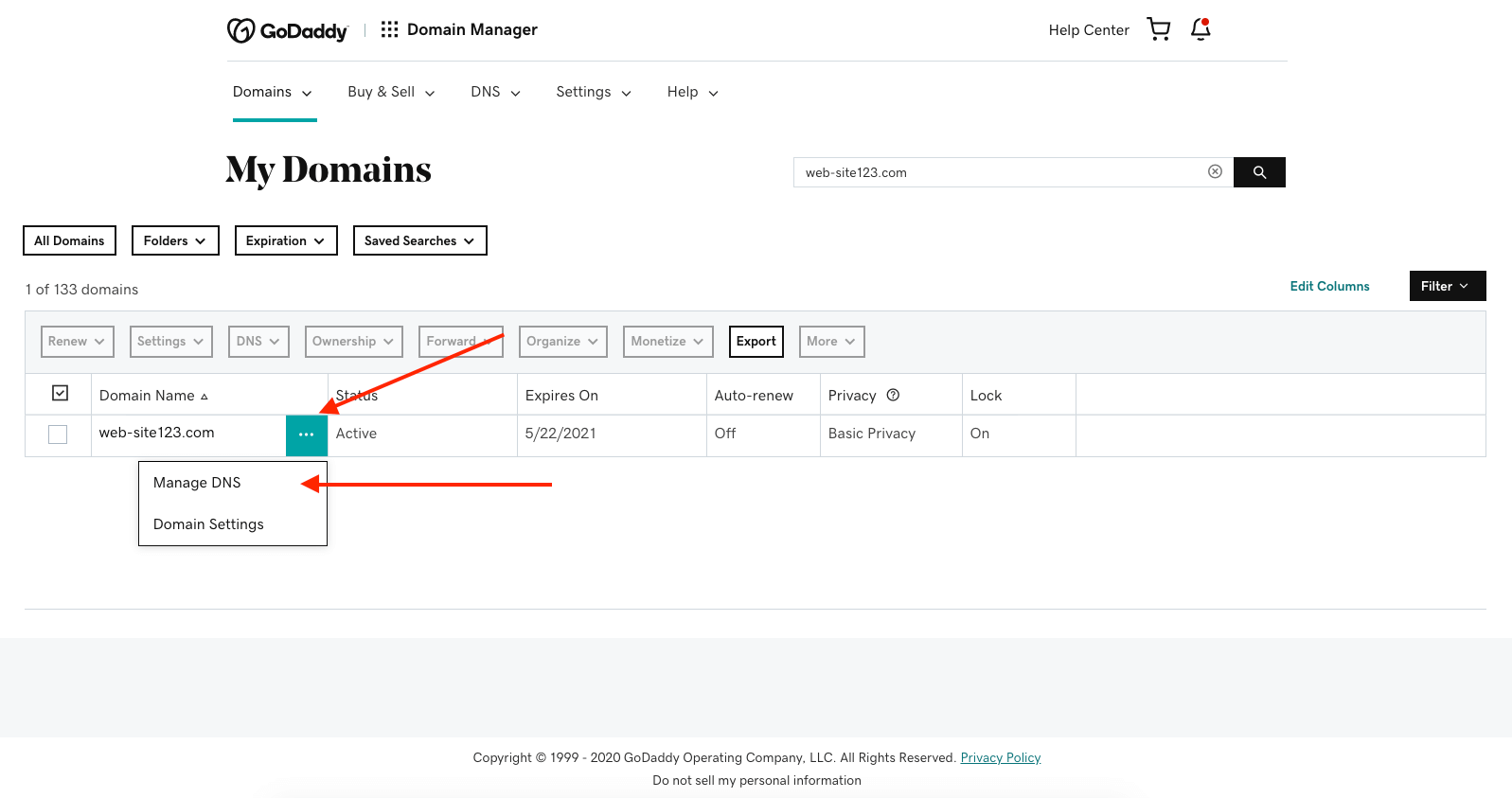
Vai su I miei prodotti e trova il dominio che desideri collegare.
Clicca sui tre puntini (⋯) accanto al dominio.
Seleziona Gestisci DNS.
Si aprirà il pannello di gestione DNS.
Il record A collega il tuo dominio al server del tuo sito web.
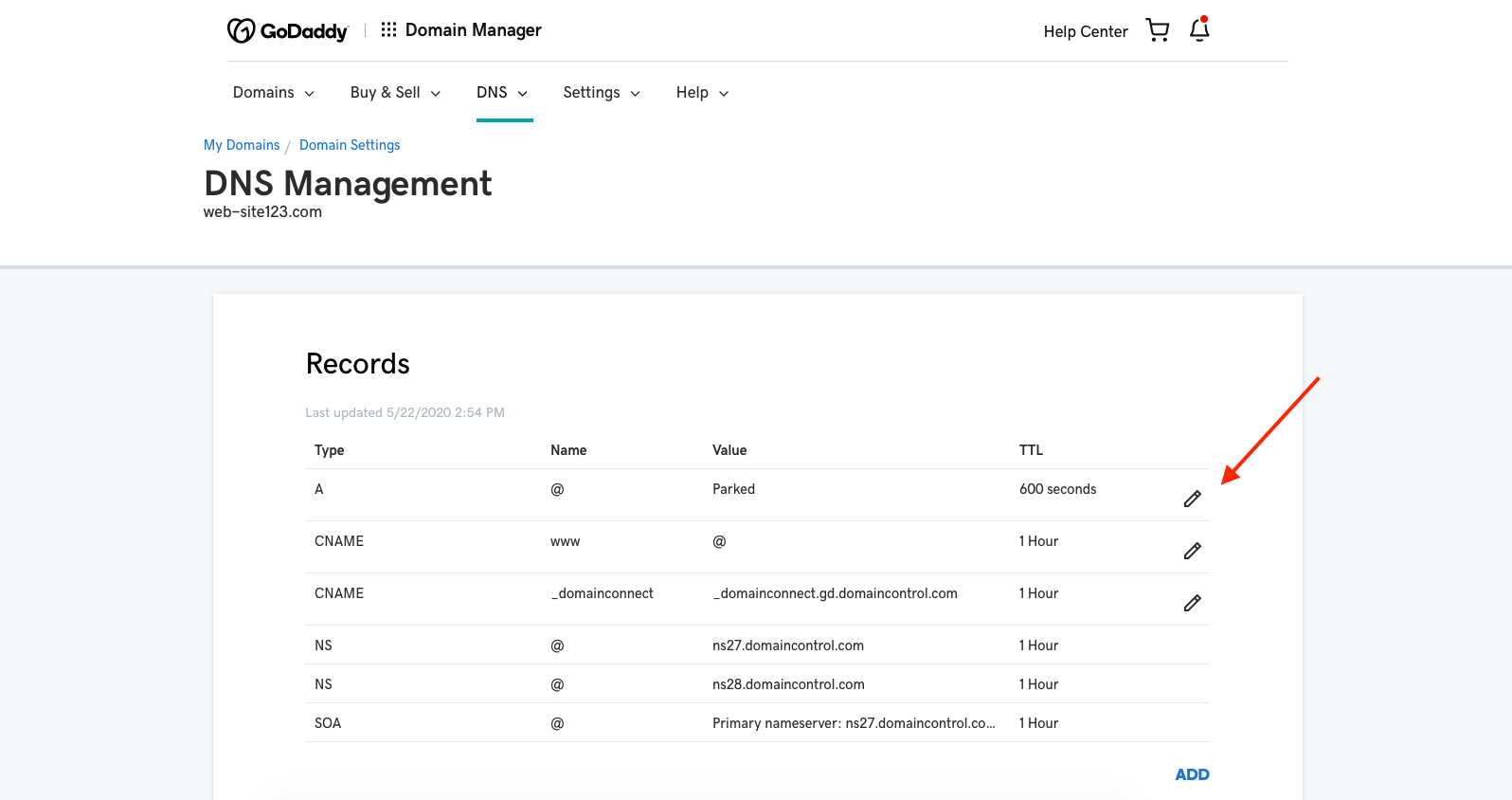
Nel pannello di gestione DNS, individua la sezione Record A.
Clicca sull’icona della matita (Modifica).
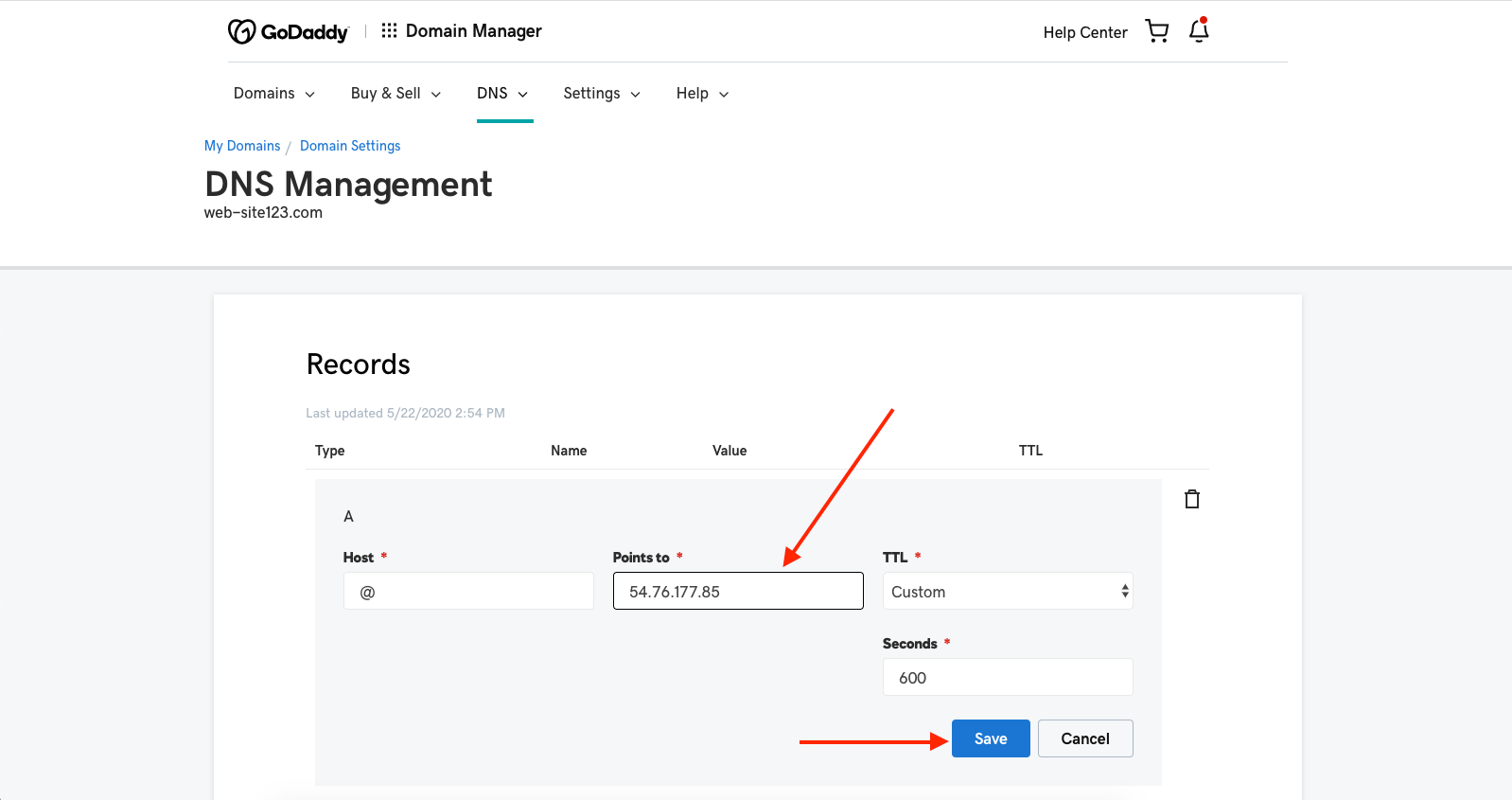
Inserisci i seguenti valori:
Host: @
Punta a: 166.117.120.15
Salva le modifiche.
Il record CNAME collega la versione www del tuo dominio.
Torna al pannello di gestione DNS.
Trova la sezione Record CNAME.
Clicca sull’icona della matita (Modifica).
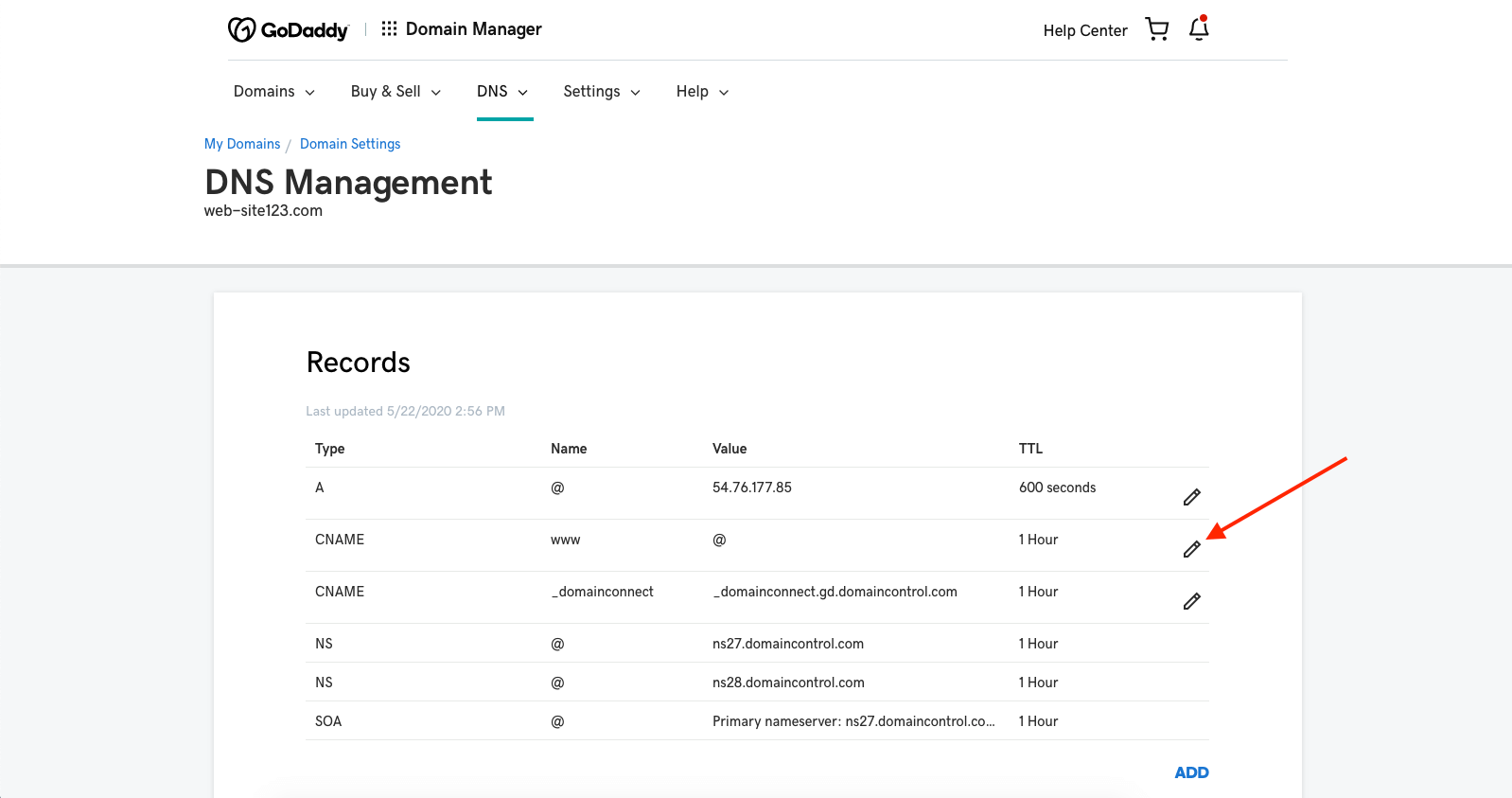
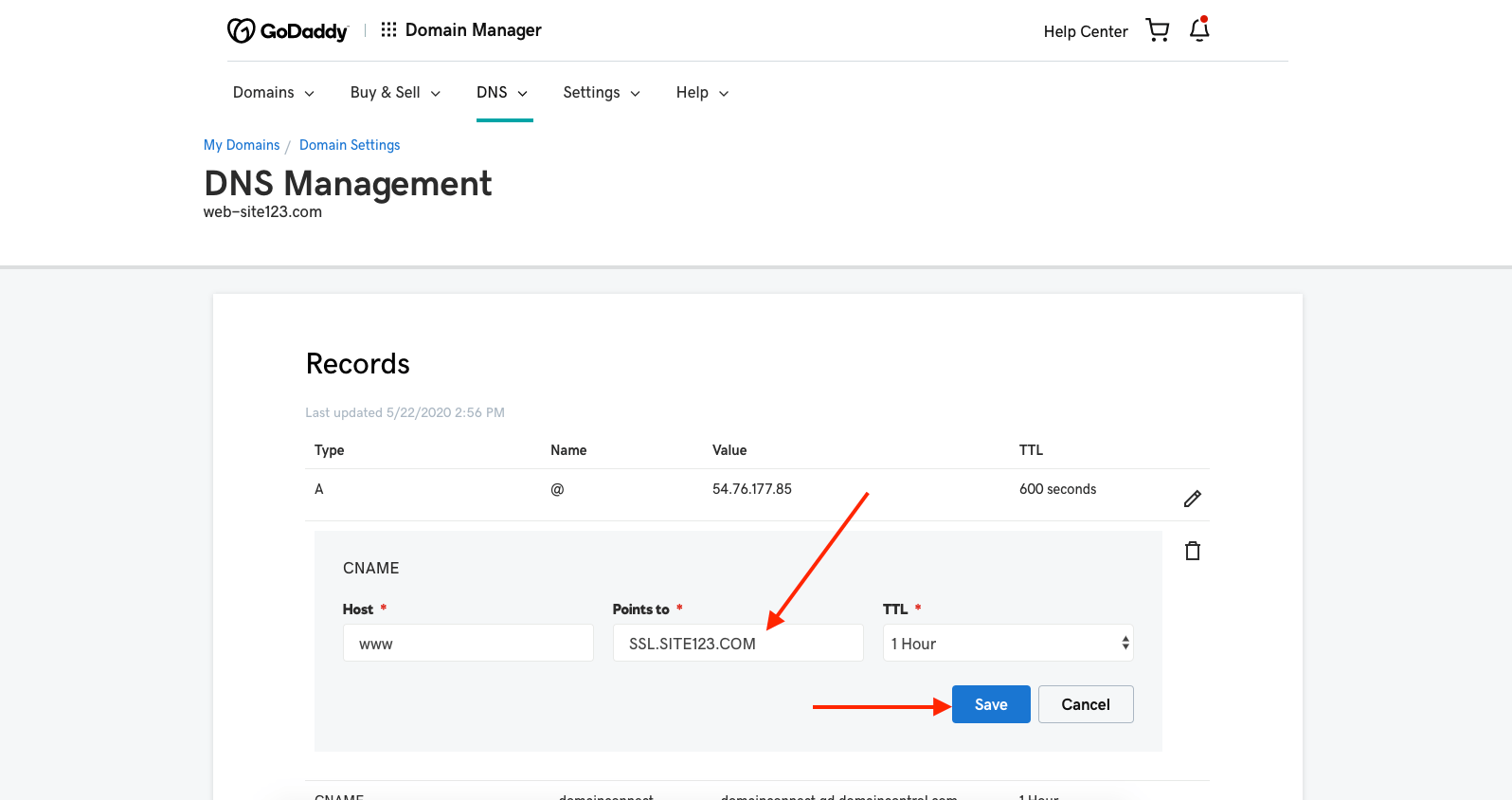
Inserisci i seguenti valori:
Host: www
Punta a: global-v1.loadweb.com
Salva le modifiche.
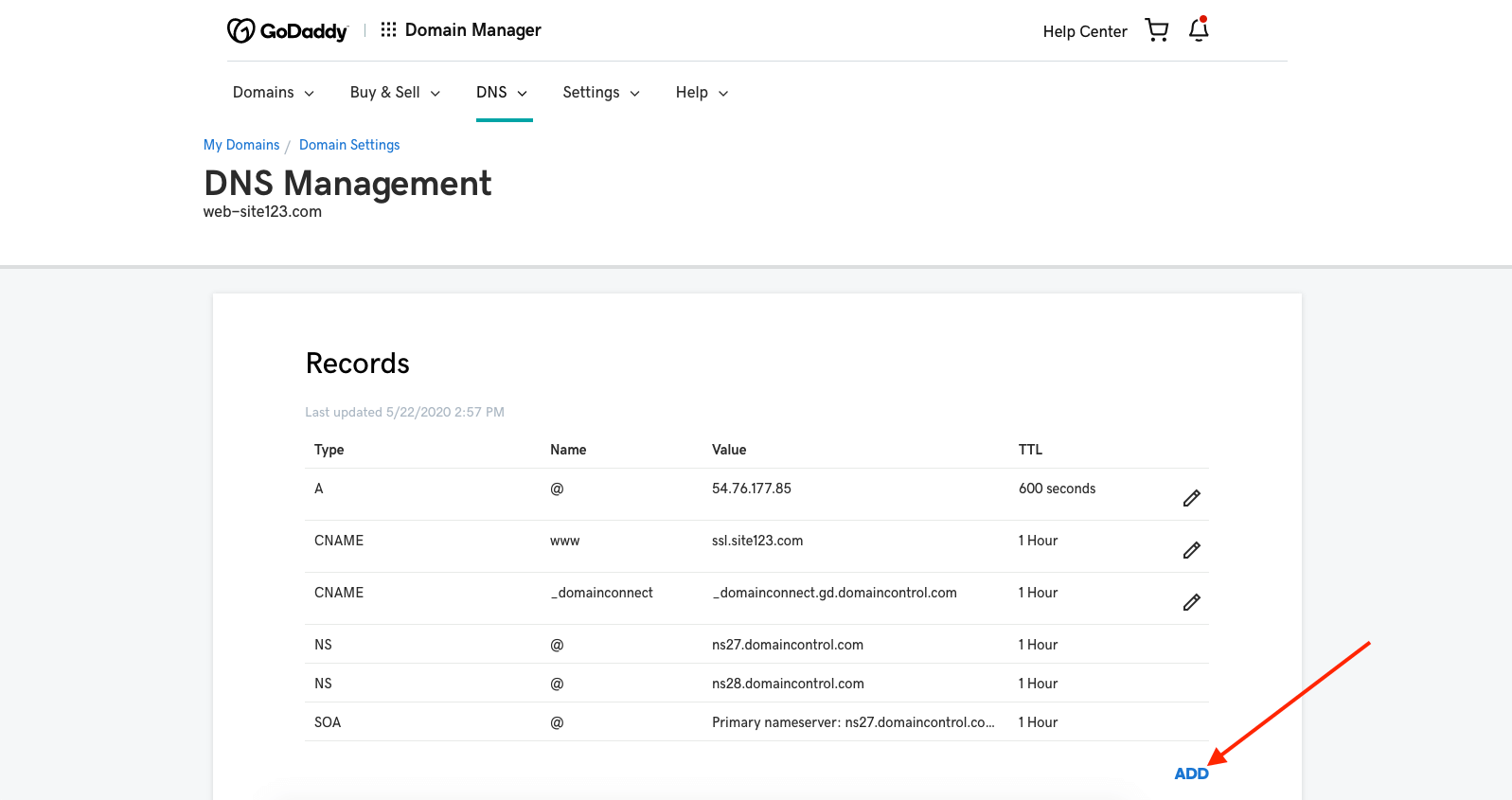
Se desideri utilizzare gli account email creati con noi, dovrai aggiungere i record MX.
Nel pannello di gestione DNS, vai alla sezione Record MX.
Clicca su Aggiungi.
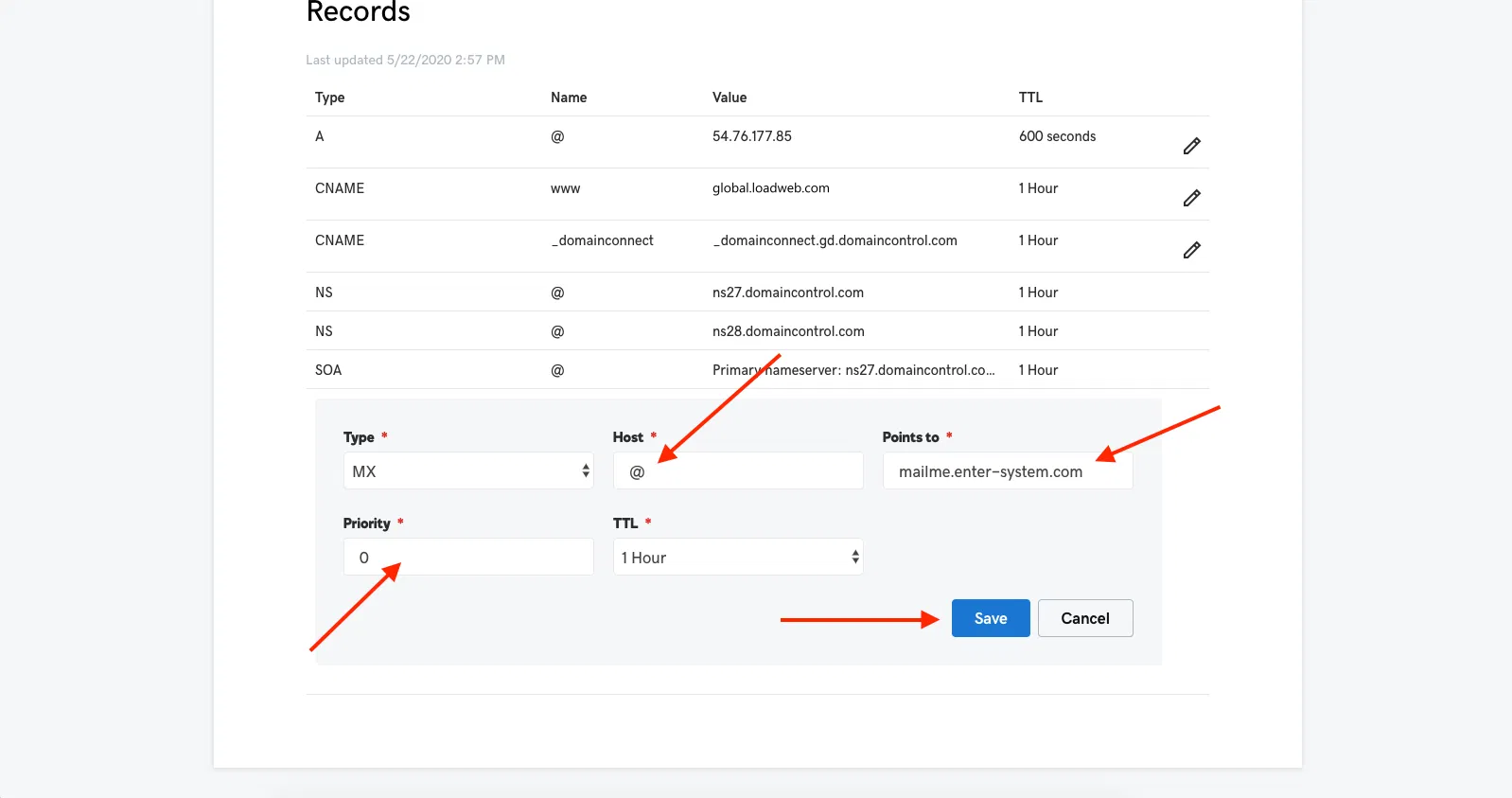
Aggiungi i seguenti record:
Host: @
Punta a: mailme.enter-system.com
Priorità: 0
Host: @
Punta a: mailme.enter-system.com
Priorità: 10
Host: @
Punta a: mailme-backup.enter-system.com
Priorità: 20
Salva ciascun record dopo averlo aggiunto.
Nota: l’aggiornamento dei nameserver può richiedere fino a 72 ore. Completando questi passaggi collegherai il tuo dominio al sito web e potrai utilizzare i nostri account email. Tuttavia, la gestione DNS del dominio rimarrà su GoDaddy.
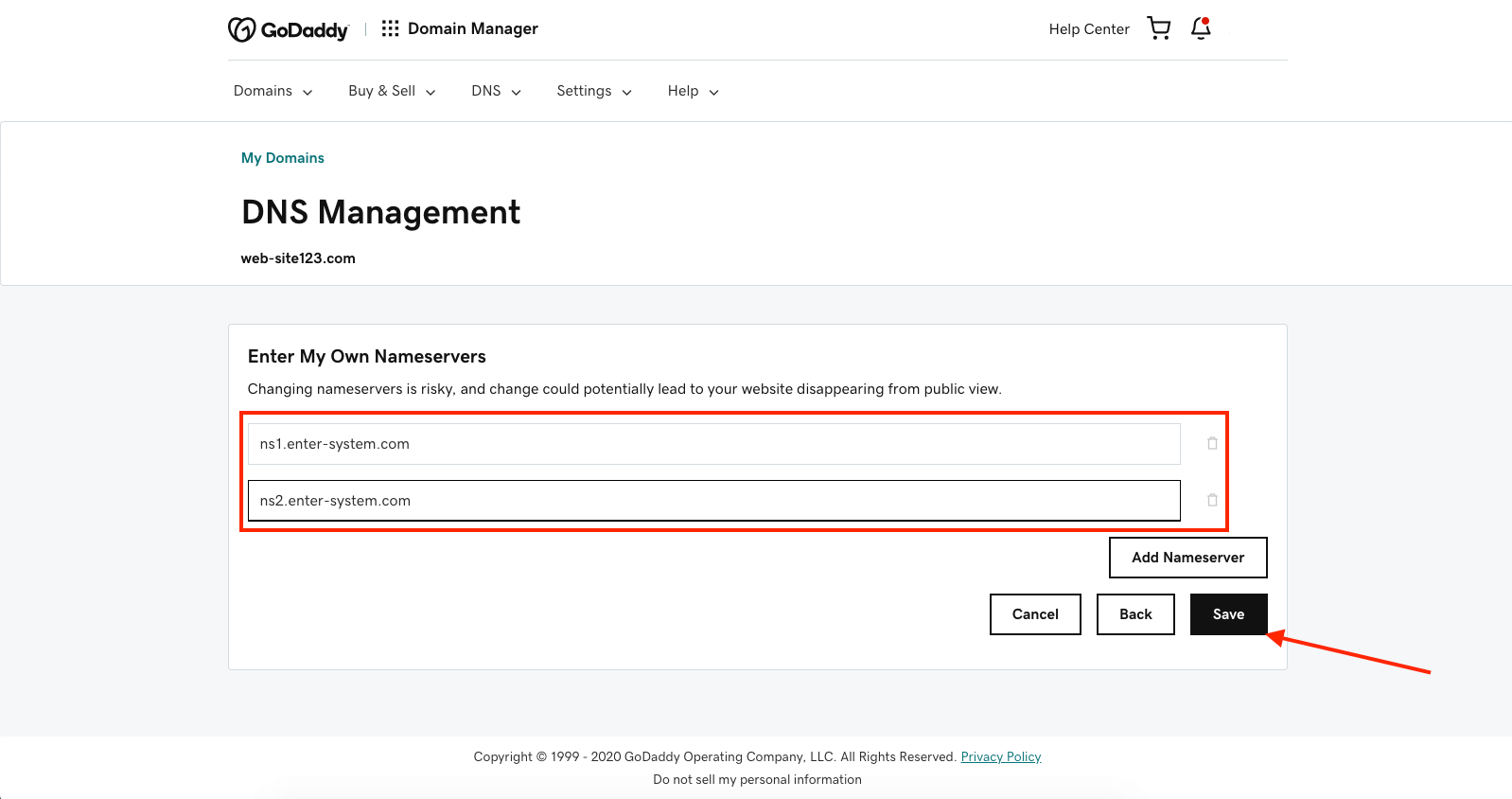
Se preferisci trasferire la gestione completa dei DNS al tuo sito web, puoi aggiornare i nameserver.
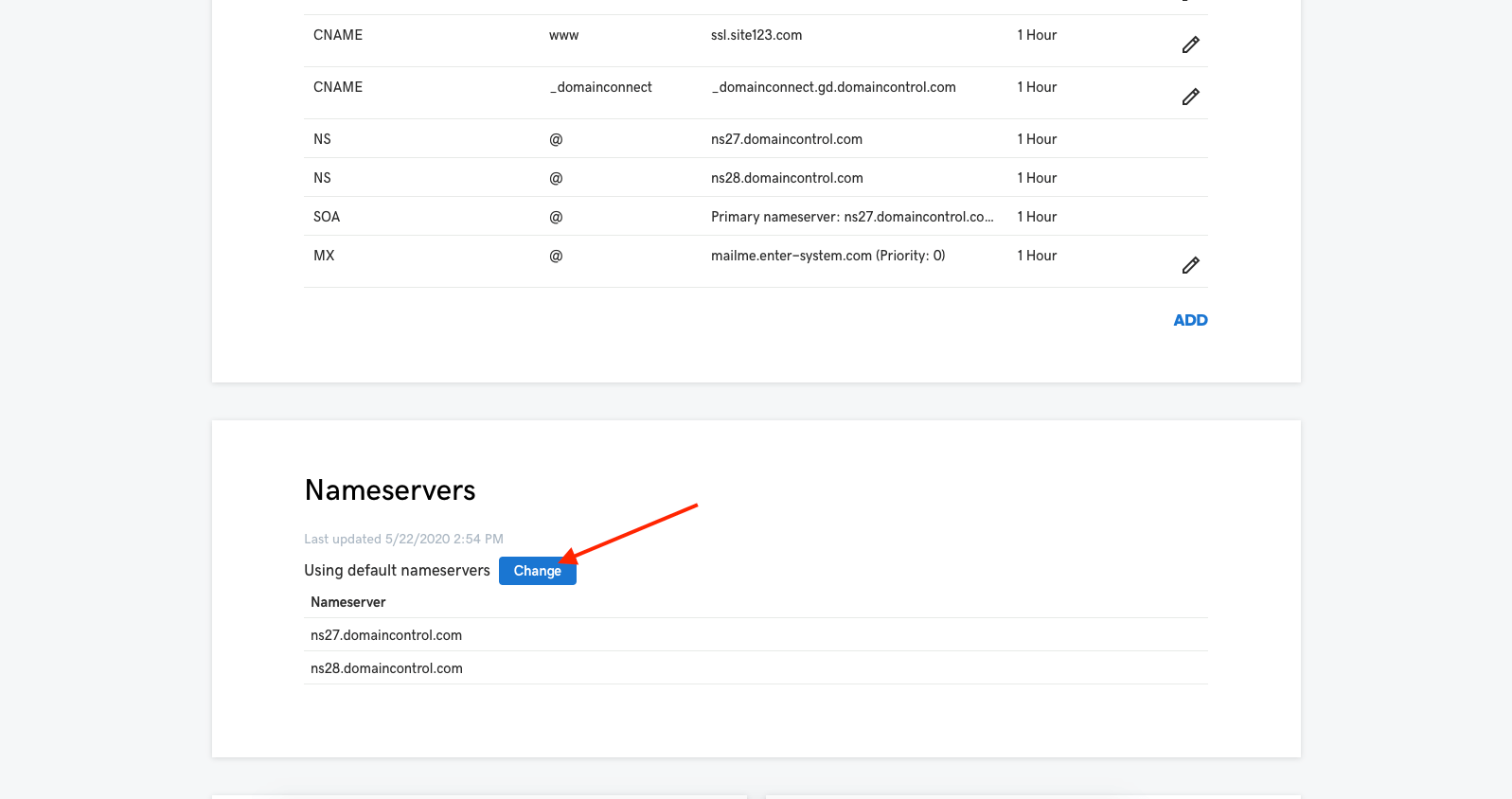
Nel pannello di gestione DNS, scorri verso il basso fino a Nameserver.
Clicca su Cambia.
3. Seleziona Inserisci i miei nameserver.
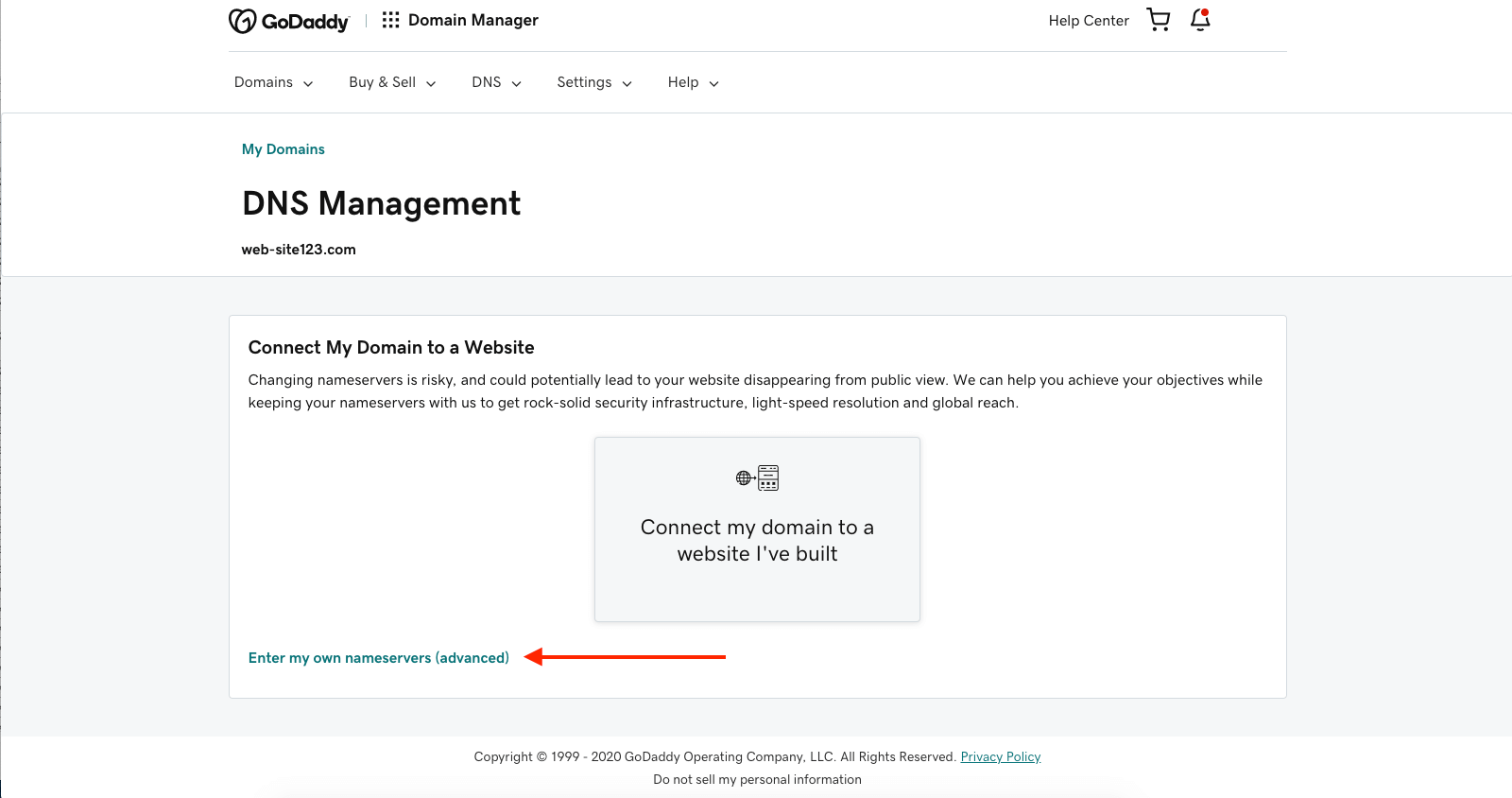
Inserisci questi nameserver:
ns1.enter-system.com
ns2.enter-system.com
Salva le modifiche.