Configura la tua email aziendale in Outlook 2010
Puoi collegare il tuo account email aziendale a Microsoft Outlook 2010 per inviare e ricevere messaggi direttamente dal desktop.
Segui i passaggi qui sotto per completare la configurazione.
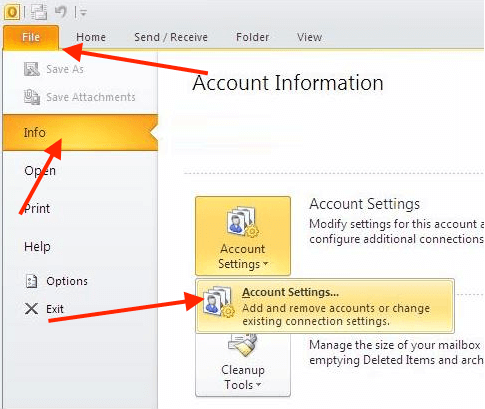
Apri Outlook 2010
Fai clic su File
Vai su Informazioni
Fai clic su Impostazioni account
Seleziona di nuovo Impostazioni account dal menu a discesa
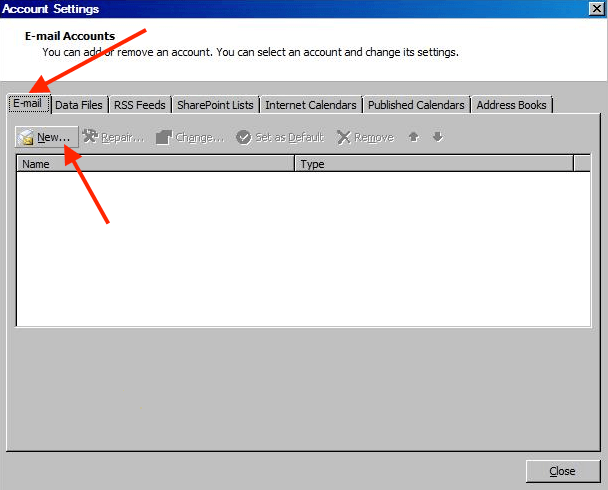
Nella scheda E-mail, fai clic su Nuovo...
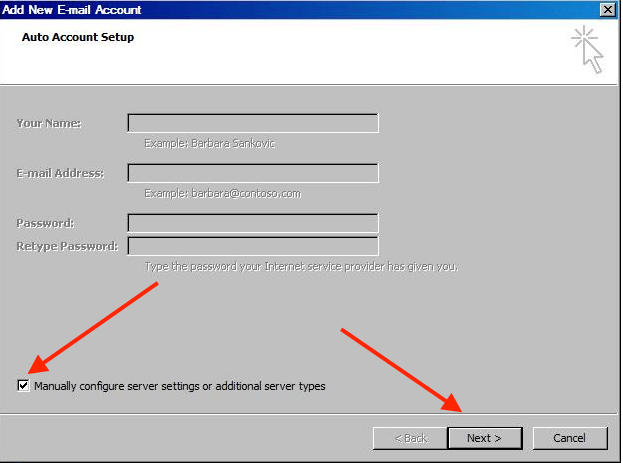
2. Seleziona Configura manualmente le impostazioni del server o tipi di server aggiuntivi
3. Fai clic su Avanti
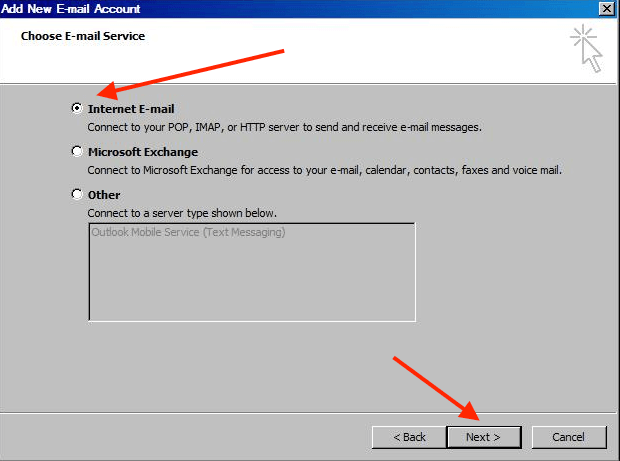
Seleziona Posta Internet
Fai clic su Avanti
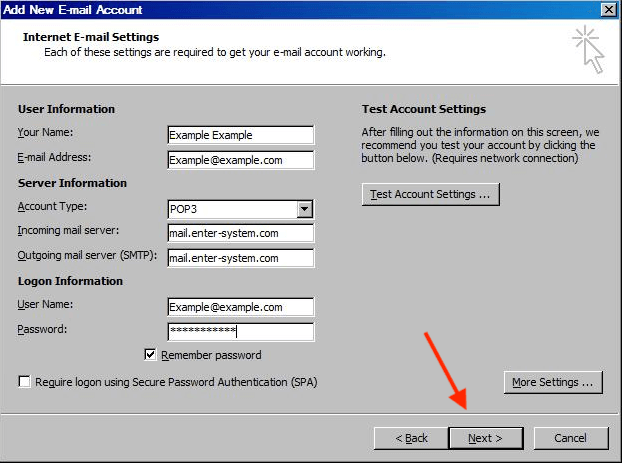
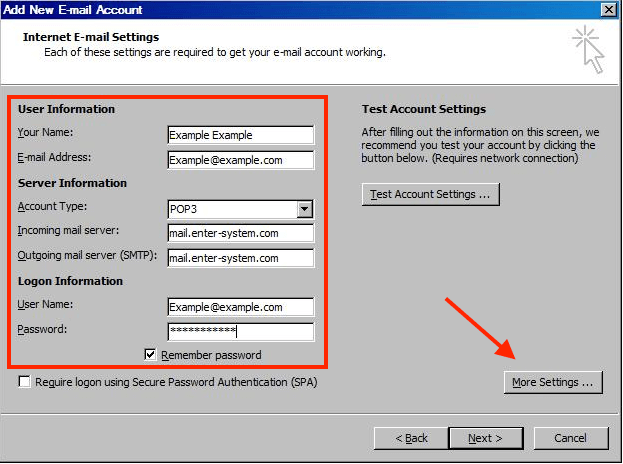
Compila i campi richiesti:
Nome utente
(È il nome che i destinatari vedranno quando invii le email)
Indirizzo e-mail
Il tuo indirizzo email aziendale completo (esempio: nome@tuodominio.com)
Tipo di account
Scegli POP3 oppure IMAP
Server posta in arrivo
mail.enter-system.com
Server posta in uscita (SMTP)
mail.enter-system.com
Nome utente
Il tuo indirizzo email completo
Password
La password del tuo account email
Una volta completato, fai clic su Altre impostazioni...
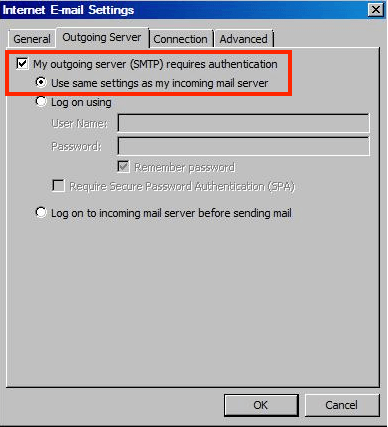
Apri la scheda Server della posta in uscita
Seleziona la casella:
Il server della posta in uscita (SMTP) richiede l'autenticazione
Seleziona:
Utilizza le stesse impostazioni del server della posta in arrivo
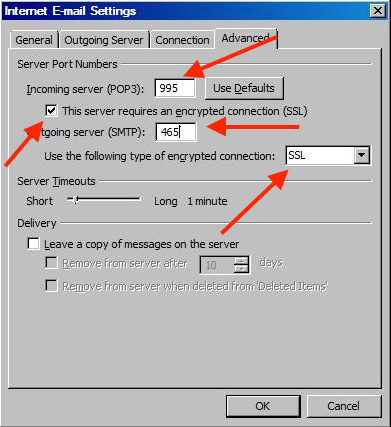
Apri la scheda Avanzate
Porta POP3: 995
oppure
Porta IMAP: 993
Abilita:
✔ Il server richiede una connessione crittografata (SSL)
Porta SMTP: 465
Tipo di crittografia: seleziona SSL
Fai clic su OK per salvare le impostazioni.
Fai clic su Avanti
Outlook eseguirà un test rapido per confermare che tutto funzioni correttamente
Al termine, fai clic su Fine